
前言
前段时间为学习 3D 建模在本机安装了 Fusion 360。在使用过程中发现其默认数据目录位于 C 盘,并且随着使用时间越长,占用空间也越来越大。为了优化存储结构并避免 C 盘空间爆满,我计划将 Fusion 360 的相关数据目录迁移至 D 盘。随后我在网上找到一个不错的教程,这里我尝试通过 AI 编程,将教程中手工执行的步骤改造为一个批处理(.bat)脚本,实现一键式的数据迁移。
正文
实现原理
本文采用的核心技术是使用 mklink 命令创建符号链接(Symbolic Link)。
简单来说,这个过程就是将 D 盘的物理存储位置“伪装”成 C 盘原有的目录路径。对于操作系统和 Fusion 360 软件本身而言,它们依然认为数据存放在 C 盘的默认路径,但实际上所有的数据读写操作都被透明地重定向到了 D 盘的实际存储位置,从而实现了数据的无缝空间转移。
操作准备清单
⚠️ 重要!请仔细阅读 ⚠️
⚠️ 重要!请仔细阅读 ⚠️
⚠️ 重要!请仔细阅读 ⚠️
- 提前下载并安装Fusion360
- 以“管理员身份”运行后续的批处理脚本,否则将因权限不足导致符号链接创建失败
- 脚本会删除原fusion360文件夹,重要数据请提前做好保存
@echo off
chcp 65001 >nul

::Fusion360路径迁移与链接脚本

:: 获取当前用户名
set "USERNAME=%USERNAME%"

echo.
echo [步骤 1/2] 正在准备迁移 Fusion 360 数据...
echo.
:: --- 交互询问替换 pause ---
:AskStart
set /p "CONFIRM=即将关闭可能占用文件的 Autodesk 进程,请保存好工作。是否继续执行? (Y/N) [默认 Y]: "
if /i "%CONFIRM%"=="N" (
    echo 已取消操作。
    exit /b 1
)

:: 尝试关闭常见进程
taskkill /F /IM "AutodeskDesktopApp.exe" >nul 2>&1
taskkill /F /IM "AdAppMgr.exe" >nul 2>&1
taskkill /F /IM "AcWebBrowser.exe" >nul 2>&1
taskkill /F /IM "ADPClientService.exe" >nul 2>&1
taskkill /F /IM "IPMClient.exe" >nul 2>&1
taskkill /F /IM "AdskIdentityManager.exe" >nul 2>&1
taskkill /F /IM "streamer.exe" >nul 2>&1
echo 进程清理尝试完成。

:: 设置默认路径
set "DEFAULT_PATH=D:\Fusion360"
echo.
set /p "TARGET_PATH=请输入目标路径 [默认: %DEFAULT_PATH%] : "

:: 如果用户直接回车,则使用默认路径
if "%TARGET_PATH%"=="" set "TARGET_PATH=%DEFAULT_PATH%"

:: 检查路径是否存在,不存在则创建
if not exist "%TARGET_PATH%" (
    echo 路径 "%TARGET_PATH%" 不存在,正在创建...
    mkdir "%TARGET_PATH%"
)

:: 定义源路径和目标路径
set "LOCAL_SRC=C:\Users\%USERNAME%\AppData\Local\Autodesk"
set "ROAMING_SRC=C:\Users\%USERNAME%\AppData\Roaming\Autodesk"
set "F360_SRC=C:\Users\%USERNAME%\AppData\Roaming\Fusion360"

set "LOCAL_TGT=%TARGET_PATH%\Local\Autodesk"
set "ROAMING_TGT=%TARGET_PATH%\Roaming\Autodesk"
set "F360_TGT=%TARGET_PATH%\Roaming\Fusion360"


echo.
echo 目标路径已确认为: "%TARGET_PATH%"
echo 正在使用 Robocopy 迁移文件...
echo "%LOCAL_SRC% --> %LOCAL_TGT%"
echo "%ROAMING_SRC% --> %ROAMING_TGT%"
echo "%F360_SRC% --> %F360_TGT%"
echo.
:: --- 交互询问替换 pause ---
:AskStart
set /p "CONFIRM=是否继续执行? (Y/N) [默认 Y]: "
if /i "%CONFIRM%"=="N" (
    echo 已取消操作。
    pause
    exit /b 1
)

:: 使用 robocopy 复制并保留所有权限 (/COPYALL)
:: /E 复制子目录 /MOV 移动文件 (复制后删除源) /R:1 重试1次 /W:1 等待1秒
robocopy "%LOCAL_SRC%" "%LOCAL_TGT%" /E /COPYALL /R:1 /W:1
robocopy "%ROAMING_SRC%" "%ROAMING_TGT%" /E /COPYALL /R:1 /W:1
robocopy "%F360_SRC%" "%F360_TGT%" /E /COPYALL /R:1 /W:1

echo.
echo 文件复制完成。正在清理原始文件夹...
echo.

:: 由于 robocopy /MOV 可能无法删除被占用的空文件夹,我们手动尝试删除
rmdir /s /q "%LOCAL_SRC%" 2>nul
rmdir /s /q "%ROAMING_SRC%" 2>nul
rmdir /s /q "%F360_SRC%" 2>nul

echo.
echo [步骤 2/2] 正在创建符号链接...
echo.

:: 创建符号链接
mklink /D "%LOCAL_SRC%" "%LOCAL_TGT%"
mklink /D "%ROAMING_SRC%" "%ROAMING_TGT%"
mklink /D "%F360_SRC%" "%F360_TGT%"

echo.
echo -----------------------------------------------------------------------
echo 全部完成!
echo -----------------------------------------------------------------------
pause
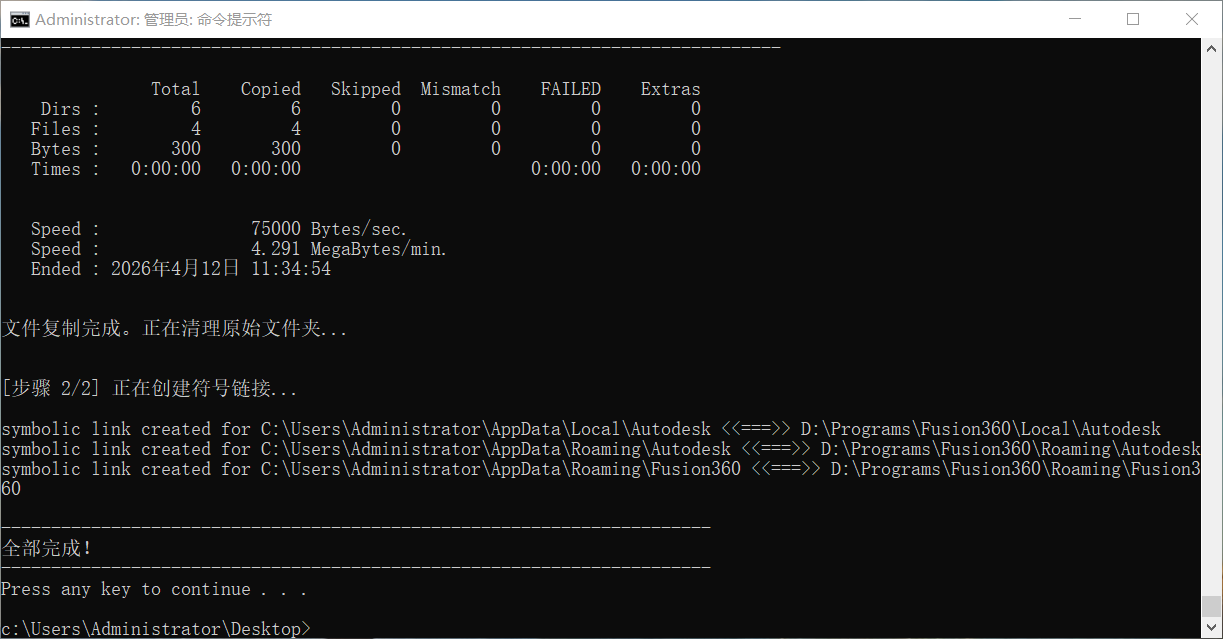
总结
以上脚本仅在本机win10测试验证有效,对于有需要朋友可以试试。